SISTEMA HCE-RDA
Historia Clinica Electronica (HCE)
Resumen Digital de Atencion (RDA)
GUIA COMPLETA DE USUARIO
Modulo RDA — Resolucion 1888/2025 MinSalud Colombia
Consultorio Odontologico / Fonoaudiologia / Otros
Version 1.0 | Abril 2026
1. INTRODUCCION
1.1 ¿Que es el RDA?
El Resumen Digital de Atencion (RDA) es un documento electronico estandarizado que contiene la informacion minima esencial de una atencion en salud. Es obligatorio para todos los prestadores de servicios de salud registrados en el REPS, segun la Resolucion 1888 de 2025 del Ministerio de Salud y Proteccion Social de Colombia.
El RDA se transmite en formato HL7 FHIR R4 (JSON) a la plataforma nacional de Interoperabilidad de la Historia Clinica Electronica (IHCE) del MinSalud, con cifrado TLS 1.3.
1.2 Base Legal
|
Norma |
Descripcion |
Fecha |
|
Ley 2015/2020 |
Crea la Historia Clinica Electronica Interoperable (IHCE) |
2020 |
|
Res. 866/2021 |
Define datos clinicos minimos para interoperabilidad |
2021 |
|
Res. 1888/2025 |
Adopta el RDA como obligatorio para todos los prestadores |
Sep 2025 |
|
Plazo maximo |
Integracion obligatoria con IHCE |
15 Abr 2026 |
1.3 Especialidades Soportadas
|
Especialidad |
Odontograma |
Audiometria |
Evaluaciones |
|
Odontologia |
Si |
No |
Hallazgos por pieza FDI |
|
Fonoaudiologia |
No |
Si |
Tonal, Logoaudiometria, Voz, Lenguaje |
|
Medicina General |
No |
No |
Signos vitales extendidos |
|
Otras (futuras) |
Configurable |
Configurable |
Segun especialidad |
1.4 Recursos FHIR en el Bundle RDA
Cada atencion genera un Bundle FHIR con los siguientes recursos:
|
Recurso FHIR |
Contenido |
Obligatorio |
|
Composition |
Encabezado del documento RDA |
Si |
|
Patient |
Datos del paciente |
Si |
|
Encounter |
Datos de la atencion (encuentro) |
Si |
|
Practitioner |
Datos del profesional de salud |
Si |
|
Organization |
Datos del consultorio/IPS |
Si |
|
Condition |
Diagnosticos CIE-10 |
Si (minimo 1) |
|
Procedure |
Procedimientos CUPS |
Si (minimo 1) |
|
MedicationStatement |
Medicamentos activos |
No |
|
Observation |
Evaluaciones clinicas (audio, etc.) |
No |
2. REQUISITOS PREVIOS
2.1 Registro en Hercules MinSalud
Paso a paso para obtener credenciales IHCE:
- Ingrese a: https://hercules.sispro.gov.co
- Seleccione el modulo IHCE — Historia Clinica Electronica
- Haga clic en 'Registro de Prestadores' e ingrese el NIT del consultorio
- Complete los datos del representante legal o profesional responsable
- Verifique el correo electronico registrado
- En el modulo IHCE solicite acceso y haga clic en 'Generar Llaves de Acceso'
- Espere la asignacion de credenciales (puede tomar varios dias habiles)
- El MinSalud le enviara: ClientID y ClientSecret
⚠️ NOTA: El MinSalud solo entrega credenciales a prestadores habilitados en el REPS. Nunca comparta sus credenciales por correo personal o WhatsApp.
✅ IMPORTANTE: El plazo maximo de integracion es el 15 de abril de 2026.
2.2 Configuracion en el Sistema
Una vez obtenga las credenciales, abra la tabla tblConfiguracion directamente en inFaCont y complete:
|
Clave |
Valor |
Descripcion |
|
IHCE_CLIENT_ID |
Su ClientID |
Credencial otorgada por MinSalud |
|
IHCE_CLIENT_SECRET |
Su ClientSecret |
Credencial otorgada por MinSalud |
|
IHCE_MODO_TEST |
False |
True para pruebas, False para produccion |
|
CONSULTORIO_NIT |
Su NIT |
NIT del consultorio (ej: 900123456-1) |
|
CONSULTORIO_REPS |
Su codigo REPS |
Codigo de habilitacion REPS |
|
VERSION_SISTEMA |
1.0 |
Version del sistema HCE-RDA |
|
ZONA_HORARIA |
-05:00 |
Zona horaria Colombia |
2.3 Registro del Consultorio
Abra la tabla tblConsultorio y complete todos los campos. Los datos del consultorio aparecen en el recurso Organization del Bundle FHIR.
⚠️ NOTA: El nombre del consultorio NO debe tener tildes ni caracteres especiales para evitar problemas de encoding en el JSON.
2.4 Registro de Profesionales
Abra la tabla tblProfesional y registre cada profesional. El sistema soporta multiples profesionales de diferentes especialidades coexistiendo.
|
Campo |
Descripcion |
Ejemplo |
|
IdEspecialidad |
Especialidad del profesional |
1=Odontologia, 11=Fonoaudiologia |
|
TipoDocumento |
Tipo de documento |
CC, CE, PA |
|
NumDocumento |
Numero de documento |
14898097 |
|
RegistroRETHUS |
Tarjeta profesional |
12345 |
|
Activo |
Si/No |
Si |
3. CONFIGURACION INICIAL DEL SISTEMA
3.1 Estructura de la Base de Datos
El sistema utiliza 18 formularios {tablas} organizadas en cuatro grupos:
|
Grupo |
Tablas |
|
Institucional |
tblConsultorio, tblEspecialidad, tblProfesional |
|
Paciente |
tblPaciente, tblAntecedente, tblAlergia |
|
Atencion |
tblAtencion, tblSignosVitales, tblDiagnostico, tblProcedimiento, tblMedicamento, tblOrdenMedica, tblOdontograma, tblEvaluacionEspecialidad |
|
Catalogos |
tblCatCIE10, tblCatCUPS, tblCatLOINC, tblRDA_Log |
3.2 Catalogos de Codigos
El sistema incluye catalogos basicos. Para obtener los catalogos completos oficiales:
- CIE-10 completo (14,000+ codigos):
https://www.minsalud.gov.co/sites/rid/Lists/BibliotecaDigital/RIDE/VS/ED/GCFI/cie-10.xls
- CUPS completo (4,000+ codigos):
https://www.minsalud.gov.co/salud/POS/Paginas/manual-tarifario-iss.aspx
- Codigos LOINC (evaluaciones clinicas):
- Guia de Implementacion FHIR RDA v0.8.0:
https://vulcano.ihcecol.gov.co
- Registro Hercules MinSalud:
https://hercules.sispro.gov.co
- Verificacion RETHUS profesionales:
https://www.rethus.minsalud.gov.co
4. CICLO COMPLETO DE ATENCION
A continuacion se describe el ciclo completo usando datos de prueba reales del sistema.
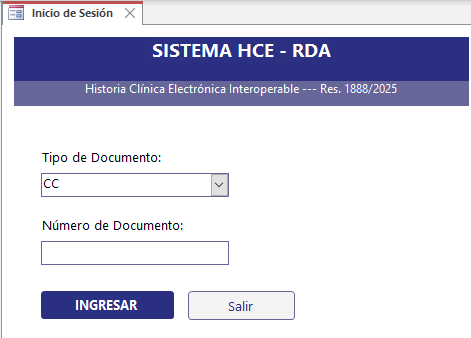
PASO 1 — Inicio de Sesion
Abra el sistema. Aparece el formulario de login frmLogin.
- Seleccione el Tipo de Documento: CC
- Ingrese su Numero de Documento
- Haga clic en INGRESAR
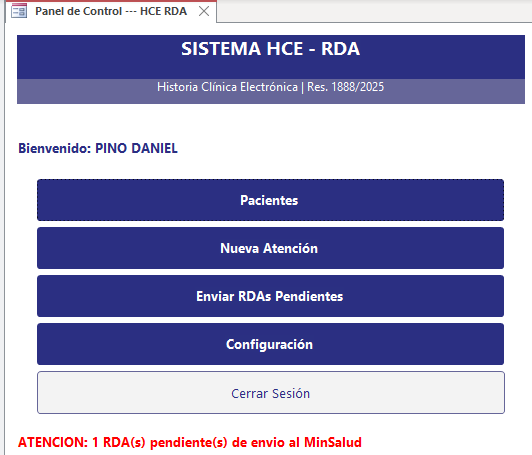
El sistema valida las credenciales, carga la especialidad del profesional y abre el Panel de Control.
✅ IMPORTANTE: El sistema carga automaticamente la especialidad del profesional. Un odontologo ve el boton Odontograma; un fonoaudiologo ve la seccion de audiometria.
PASO 2 — Registro del Paciente
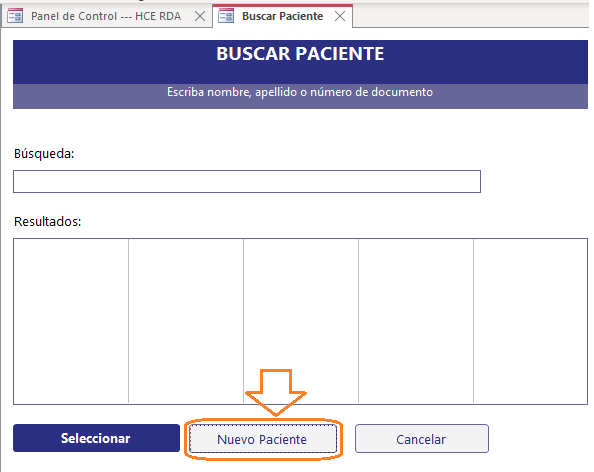
En el Panel de Control haga clic en Pacientes. Se abre frmBuscarPaciente.
- Si el paciente ya existe: busquelo por nombre o documento y seleccionelo
- Si es nuevo: haga clic en Nuevo Paciente
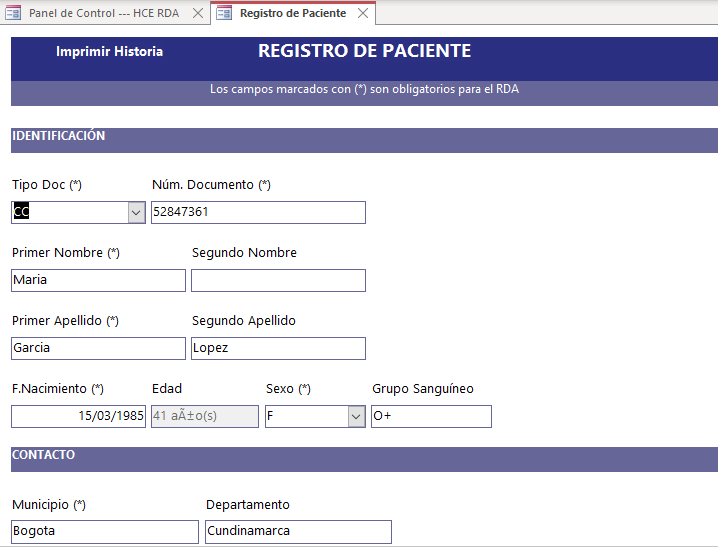
Campos obligatorios para el RDA (marcados con *):
|
Campo |
Valor de Prueba |
Obligatorio RDA |
|
Tipo Documento |
CC |
Si |
|
Numero Documento |
52847361 |
Si |
|
Primer Nombre |
MARIA |
Si |
|
Primer Apellido |
GARCIA |
Si |
|
Segundo Apellido |
LOPEZ |
No |
|
Fecha Nacimiento |
15/03/1985 |
Si |
|
Sexo |
Femenino |
Si |
|
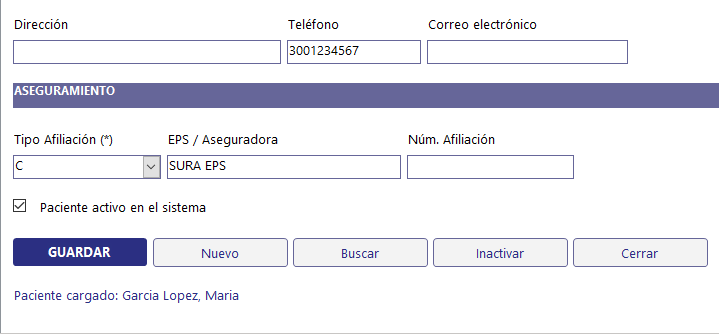
Tipo Afiliacion |
C (Contributivo) |
Si |
|
Nombre EPS |
SURA EPS |
No |
|
Municipio |
Bogota |
Si |
⚠️ NOTA: El campo Municipio es obligatorio para el RDA segun la Res. 866/2021.
- En la caja de texto puede digitar el nombre o documento para buscarlo, lo selecciona para abrir la ficha y editarlo o Clic en el botón nuevo paciente para crear uno nuevo.
PASO 3 — Nueva Atencion
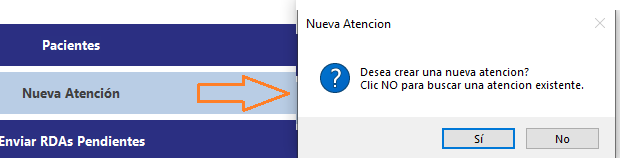
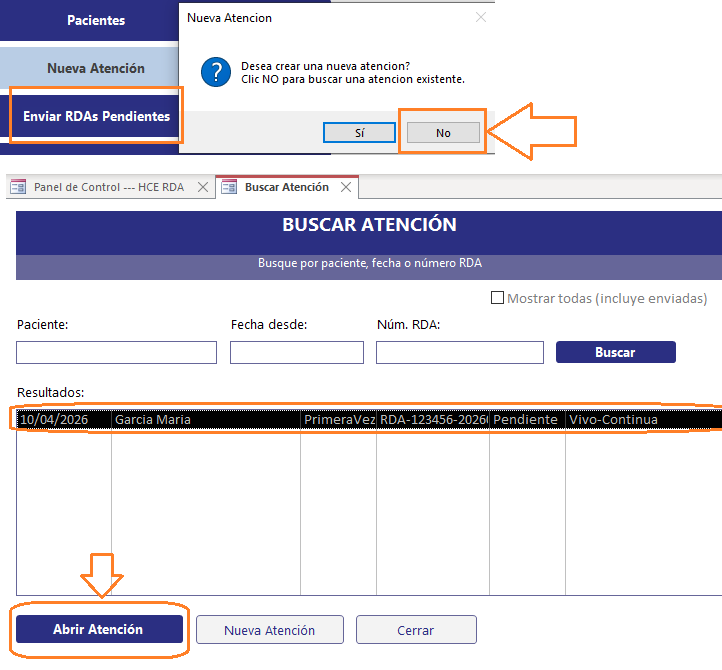
En el Panel de Control haga clic en Nueva Atencion. El sistema pregunta si desea crear una nueva atencion o buscar una existente.
- Clic en SI para nueva atencion — abre frmAtencion en blanco
- Clic en NO para buscar atencion existente — abre frmBuscarAtencion
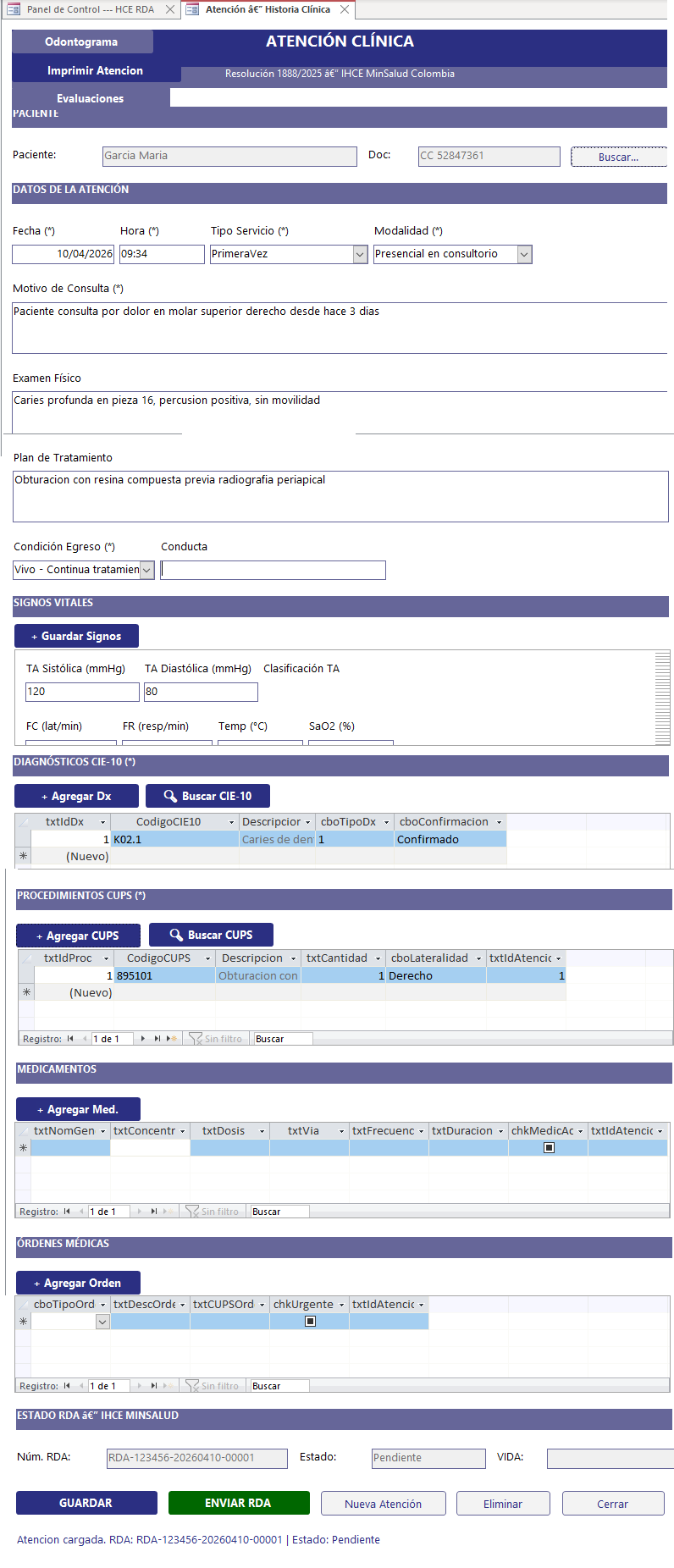
En frmAtencion haga clic en Buscar... y seleccione el paciente. El sistema automaticamente:
- Llena nombre y documento del paciente
- Crea un borrador de atencion en la base de datos
- Genera el numero RDA provisional
- Activa los subformularios de diagnosticos, procedimientos, etc.
Complete los campos de la atencion:
|
Campo |
Valor de Prueba |
|
Tipo Servicio (*) |
Primera Vez |
|
Modalidad (*) |
Presencial |
|
Motivo Consulta (*) |
Paciente consulta por dolor en molar superior derecho desde hace 3 dias |
|
Examen Fisico |
Caries profunda en pieza 16, percusion positiva, sin movilidad |
|
Plan Tratamiento |
Obturacion con resina compuesta previa radiografia periapical |
|
Condicion Egreso (*) |
Vivo - Continua tratamiento |
Voy a abrir una atención ya creada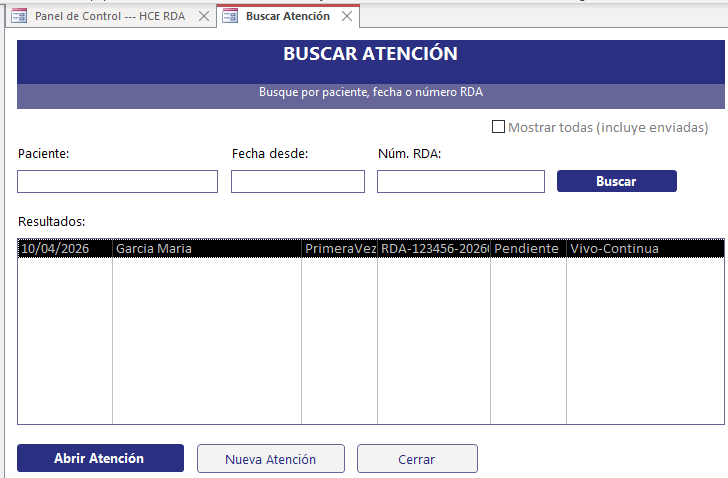
PASO 4 — Signos Vitales
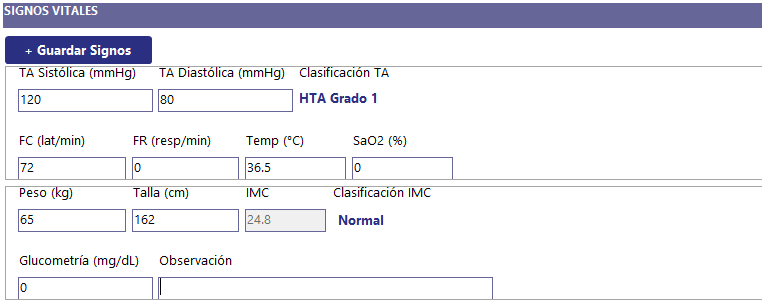
Complete el subformulario de Signos Vitales y haga clic en Guardar Signos.
|
Campo |
Valor de Prueba |
Unidad |
|
TA Sistolica |
120 |
mmHg |
|
TA Diastolica |
80 |
mmHg |
|
Frecuencia Cardiaca |
72 |
lpm |
|
Temperatura |
36.5 |
°C |
|
Peso |
65 |
kg |
|
Talla |
162 |
cm |
|
IMC (calculado) |
24.8 |
kg/m2 |
El sistema calcula automaticamente el IMC y la clasificacion de la tension arterial.
PASO 5 — Diagnosticos CIE-10 (*)
Los diagnosticos son OBLIGATORIOS para enviar el RDA al MinSalud.
Dos formas de ingresar diagnosticos:
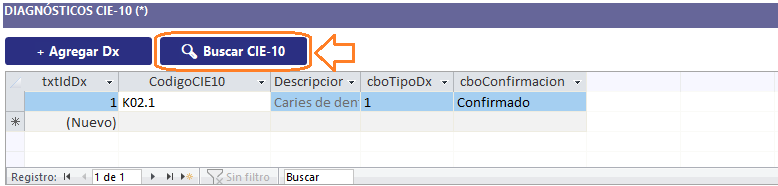
- Escribir directamente el codigo CIE-10 en la grilla — la descripcion se autocompleta
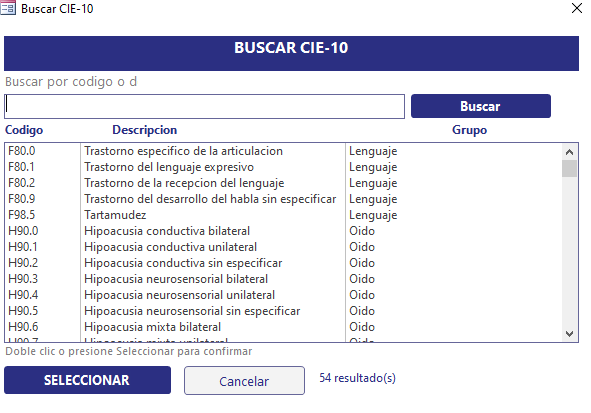
- Usar el boton Buscar CIE-10 en frmAtencion — busca por codigo o texto
|
Campo |
Valor de Prueba |
|
Codigo CIE-10 |
K02.1 |
|
Descripcion |
Caries de dentina (autocompletado) |
|
Tipo Diagnostico |
1 (Principal) |
|
Confirmacion |
Confirmado |
⚠️ NOTA: Debe haber al menos UN diagnostico de tipo Principal (TipoDiagnostico=1) para poder enviar el RDA.
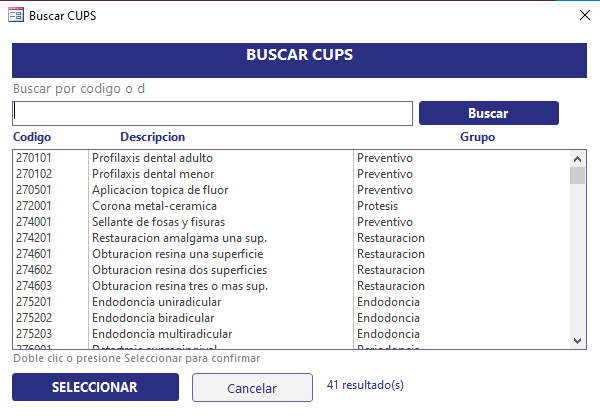
PASO 6 — Procedimientos CUPS (*)
Los procedimientos son OBLIGATORIOS para enviar el RDA al MinSalud.
Dos formas de ingresar procedimientos:
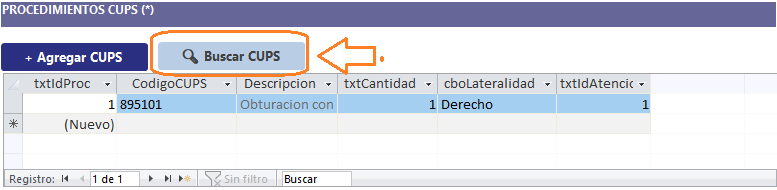
- Escribir directamente el codigo CUPS en la grilla — la descripcion se autocompleta
- Usar el boton Buscar CUPS en frmAtencion — busca por codigo o texto
|
Campo |
Valor de Prueba |
|
Codigo CUPS |
895101 |
|
Descripcion |
Radiografia periapical (autocompletado) |
|
Cantidad |
1 |
|
Lateralidad |
D (Derecho) |
PASO 7 — Odontograma (Solo Odontologia)
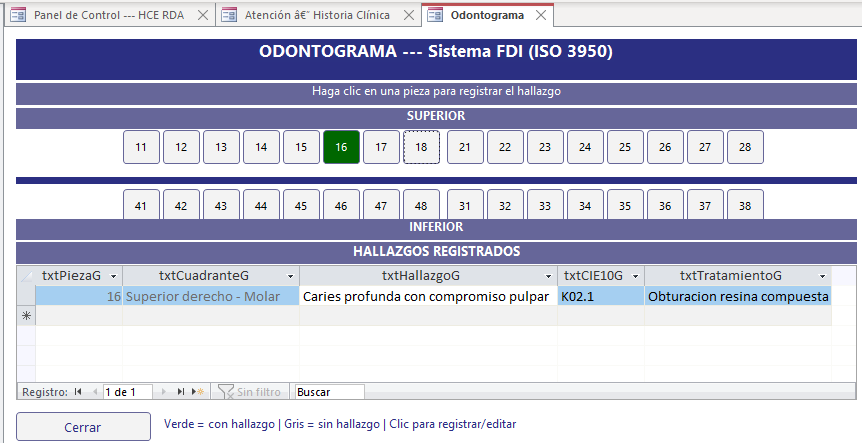
El boton Odontograma aparece unicamente cuando el profesional es odontologo. Abre frmOdontograma con los 32 dientes en sistema FDI (ISO 3950).
- Dientes en GRIS: sin hallazgo registrado
- Dientes en VERDE: con hallazgo registrado
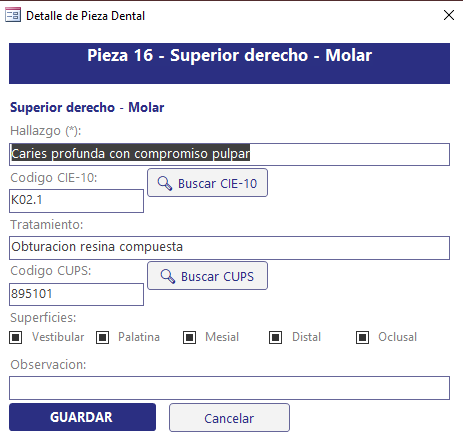
Haga clic en cualquier pieza para abrir frmDetallePieza y registrar el hallazgo:
|
Campo |
Valor de Prueba |
|
Pieza |
16 (Molar superior derecho) |
|
Hallazgo |
Caries profunda con compromiso pulpar |
|
Codigo CIE-10 |
K02.1 |
|
Tratamiento |
Obturacion resina compuesta |
|
Codigo CUPS |
895101 |
|
Superficies |
Oclusal |
|
Observacion |
Requiere radiografia periapical previa |
PASO 8 — Evaluaciones Especializadas (Fonoaudiologia)
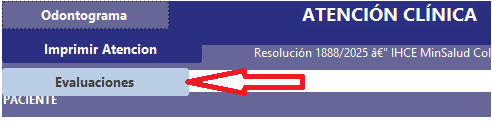
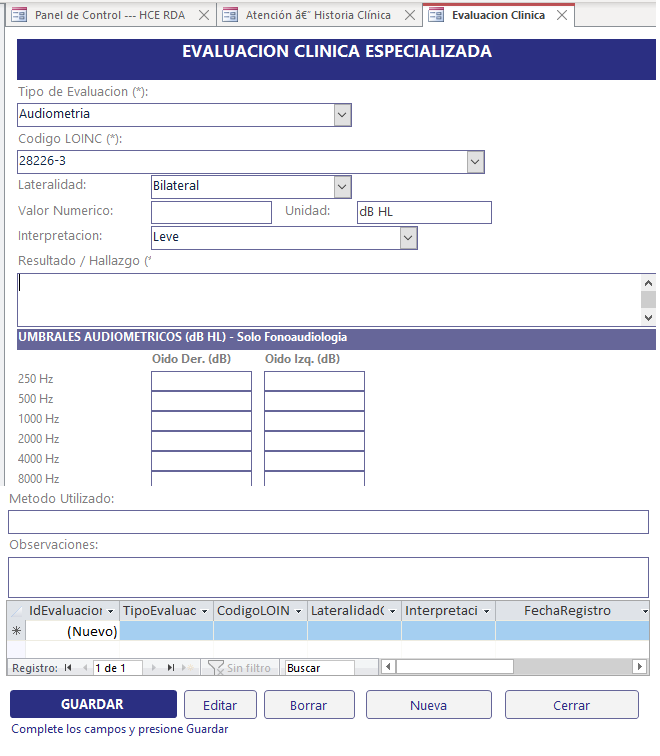
las evaluaciones son opcionales para todos los profesionales, pero el formulario frmEvaluacion se adapta según la especialidad:
- Fonoaudiólogo — muestra la sección de umbrales audiométricos automáticamente + códigos LOINC de fonoaudiología
- Odontólogo — no muestra audiometría + códigos LOINC de odontología
- Medicina General — no muestra audiometría + códigos LOINC generales
El botón Evaluaciones aparece para todos los profesionales porque cualquier especialidad puede registrar evaluaciones clínicas — por ejemplo un odontólogo puede registrar una escala de dolor, signos vitales extendidos, etc.
Para el RDA MinSalud las evaluaciones son opcionales — no son obligatorias para enviar el Bundle FHIR. Solo son obligatorios:
- Al menos 1 diagnóstico CIE-10
- Al menos 1 procedimiento CUPS
El boton Evaluaciones esta disponible para todos los profesionales. Para fonoaudiologos muestra automaticamente la seccion de umbrales audiometricos.
- Seleccione el Tipo de Evaluacion y el Codigo LOINC
- Para audiometria: el sistema muestra la tabla de frecuencias (250-8000 Hz) para OD y OI
- Complete resultado, interpretacion y metodo utilizado
- Haga clic en GUARDAR — el formulario se limpia para agregar otra evaluacion
- Para editar: seleccione la evaluacion en la grilla inferior y haga clic en Editar
PASO 9 — Guardar la Atencion
Haga clic en el boton GUARDAR en frmAtencion.
El sistema:
- Valida todos los campos obligatorios
- Guarda la atencion en tblAtencion
- Genera el numero RDA definitivo (formato: RDA-CODREPS-FECHA-CONSECUTIVO)
- Actualiza los subformularios con el IdAtencion
- Muestra el mensaje de confirmacion con el numero RDA
Ejemplo de numero RDA generado:
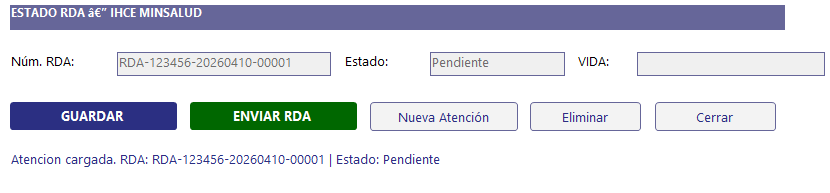
RDA-123456-20260410-00001
Si cierra frmAtencion sin guardar, el sistema pregunta si desea descartar el borrador.
5. GENERACION Y VALIDACION DEL JSON FHIR
5.1 Campos Obligatorios para el RDA
⚠️ NOTA: Si alguno de estos campos esta vacio el sistema NO permite enviar el RDA al MinSalud.
|
Campo |
Tabla |
Validacion |
|
Tipo y numero de documento |
tblPaciente |
Obligatorio |
|
Nombre completo |
tblPaciente |
Obligatorio |
|
Fecha de nacimiento |
tblPaciente |
Obligatorio |
|
Sexo |
tblPaciente |
Obligatorio |
|
Tipo de afiliacion |
tblPaciente |
Obligatorio |
|
Municipio de residencia |
tblPaciente |
Obligatorio |
|
Fecha y hora de atencion |
tblAtencion |
Obligatorio |
|
Tipo de servicio |
tblAtencion |
Obligatorio |
|
Modalidad de atencion |
tblAtencion |
Obligatorio |
|
Motivo de consulta |
tblAtencion |
Obligatorio |
|
Condicion de egreso |
tblAtencion |
Obligatorio |
|
Al menos 1 diagnostico CIE-10 Principal |
tblDiagnostico |
Obligatorio |
|
Al menos 1 procedimiento CUPS |
tblProcedimiento |
Obligatorio |
5.2 Generar el Bundle FHIR
Para generar y visualizar el JSON ejecute en la Ventana Inmediato:
VisualizarBundleFHIR IdAtencion
El sistema genera el archivo JSON y lo guarda en:
C:\Facturacon\RDA_JSON\RDA_[Id]_[FechaHora].json
5.3 Estructura del Bundle FHIR Generado
El JSON generado tiene la siguiente estructura:
|
Recurso |
Descripcion |
Datos incluidos |
|
Bundle |
Contenedor principal |
ID, timestamp, zona horaria Colombia (-05:00) |
|
Composition |
Encabezado del RDA |
Secciones: Diagnosticos, Procedimientos |
|
Patient |
Datos del paciente |
Documento, nombre, genero, nacimiento, municipio, EPS |
|
Encounter |
La atencion |
Tipo servicio, modalidad, motivo consulta, periodo |
|
Practitioner |
El profesional |
RETHUS, documento, nombre |
|
Organization |
El consultorio |
NIT, REPS, nombre |
|
Condition (x N) |
Diagnosticos |
Codigo CIE-10, descripcion, tipo, confirmacion |
|
Procedure (x N) |
Procedimientos |
Codigo CUPS, descripcion, cantidad |
|
MedicationStatement |
Medicamentos |
Solo medicamentos activos |
|
Observation (x N) |
Evaluaciones |
Codigo LOINC, valor, interpretacion, lateralidad |
5.4 Validacion del JSON
Puede validar el JSON en los siguientes validadores en linea:
- Validador JSON general:
- Validador FHIR oficial:
- Documentacion FHIR RDA Colombia:
https://vulcano.ihcecol.gov.co
6. ENVIO DEL RDA AL MINSALUD
6.1 Prerequisitos para el Envio
- Credenciales IHCE configuradas en tblConfiguracion (ClientID y ClientSecret)
- IHCE_MODO_TEST = False para produccion
- Todos los campos obligatorios del RDA completos
- Al menos 1 diagnostico CIE-10 y 1 procedimiento CUPS
- Conexion a internet activa
Obligatoriedad de los campos RIPS en el JSON FHIR RDA
La Guía de Implementación FHIR RDA v0.8.0 del minsalud define los perfiles, extensiones, terminologías y ejemplos necesarios para la interoperabilidad de los Resúmenes Digitales de Atención en Salud en Colombia, según la Resolución 1888 de 2025. Ihcecol
Nota importante:
El Bundle debe validarse para garantizar que la estructura respeta el formato de documento clínico FHIR. Los sistemas deben verificar consistencia entre secciones — que los diagnósticos estén asociados al encuentro ambulatorio, y que los procedimientos realizados estén referenciados al mismo Encounter. Ihcecol
Los campos Id_PaisO, Id_PaisR, IdZona e Incapacidad son obligatorios según la Resolución 866/2021 para la generación de RIPS, y el sistema los incluye en el Bundle FHIR como extensiones del perfil PatientRDA de Colombia. Si alguno de estos campos está vacío el sistema muestra un error de validación antes de permitir el envío al MinSalud.
6.2 Enviar el RDA
En frmAtencion haga clic en el boton ENVIAR RDA.
El sistema realiza automaticamente:
- Valida todos los campos obligatorios del RDA
- Genera el Bundle FHIR en formato JSON
- Obtiene el token OAuth2 del servidor IHCE
- Envia el JSON al endpoint del MinSalud via HTTPS TLS 1.2
- Recibe el numero VIDA asignado por el MinSalud
- Actualiza el estado de la atencion a Enviado
- Registra el envio en tblRDA_Log
Estados posibles del RDA:
|
Estado |
Descripcion |
Color |
|
Pendiente |
Atencion guardada, RDA no enviado |
Amarillo |
|
Enviado |
RDA enviado y aceptado por MinSalud |
Verde |
|
Error |
Error en el envio, requiere reintento |
Rojo |
|
NoAplica |
Atencion que no genera RDA |
Gris |
6.3 Numero VIDA
Cuando el MinSalud acepta el RDA asigna un numero VIDA (Verificacion e Identificacion Digital de Atencion). Este numero queda registrado en el campo NumVIDA de tblAtencion y aparece en el pie de frmAtencion.
✅ IMPORTANTE: El numero VIDA es la confirmacion oficial del MinSalud de que el RDA fue recibido y aceptado correctamente.
6.4 Reenvio de RDAs con Error
En el Panel de Control haga clic en Enviar RDAs Pendientes. El sistema reintenta el envio de todas las atenciones con estado Pendiente o Error.
⚠️ NOTA: El sistema mantiene un contador de intentos de envio. Si un RDA falla repetidamente revise la validacion de campos y los logs en tblRDA_Log.
7. BUSQUEDA Y EDICION DE ATENCIONES
7.1 Buscar Atenciones
En el Panel de Control haga clic en Nueva Atencion y seleccione NO para buscar atenciones existentes. Se abre frmBuscarAtencion.
Filtros disponibles:
- Por nombre o documento del paciente
- Por fecha desde
- Por numero RDA
- Checkbox 'Mostrar todas' — por defecto oculta las ya enviadas al MinSalud
[
7.2 Editar una Atencion
- Busque la atencion en frmBuscarAtencion
- Haga doble clic o seleccionela y haga clic en Abrir Atencion
- La atencion se carga en frmAtencion con todos sus datos
- Realice los cambios necesarios
- Haga clic en GUARDAR
⚠️ NOTA: Las atenciones ya enviadas al MinSalud (estado Enviado) pueden editarse pero requieren un nuevo envio RDA para actualizar la informacion en el IHCE.
7.3 Eliminar una Atencion
En frmAtencion haga clic en el boton Eliminar. El sistema solicita confirmacion y luego elimina:
- La atencion de tblAtencion
- Todos los diagnosticos relacionados
- Todos los procedimientos relacionados
- Todos los medicamentos relacionados
- Todas las ordenes medicas relacionadas
- Los signos vitales relacionados
- Los hallazgos del odontograma relacionados
- Las evaluaciones especializadas relacionadas
⚠️ NOTA: No se pueden eliminar atenciones con estado Enviado que ya tienen numero VIDA asignado por el MinSalud.
8. REPORTES E IMPRESION
8.1 Historia Clinica Completa
En frmPaciente con un paciente cargado haga clic en Imprimir Historia.
- Vista previa: haga clic en NO cuando pregunte si exportar a PDF
- Exportar PDF: haga clic en SI — el archivo se guarda en la carpeta Reportes\
El reporte incluye:
- Datos completos del paciente
- Todas las atenciones en orden cronologico
- Diagnosticos, procedimientos, medicamentos y ordenes por atencion
8.2 Detalle de Atencion
En frmAtencion haga clic en Imprimir Atencion.
El reporte incluye:
- Informacion del RDA (numero, fecha, estado, numero VIDA)
- Datos del consultorio y profesional
- Datos completos del paciente
- Datos clinicos: motivo, examen fisico, plan de tratamiento
- Signos vitales
- Diagnosticos CIE-10
- Procedimientos CUPS
- Medicamentos activos
- Ordenes medicas
- Espacio para firma del profesional
Ruta de los PDF exportados:
[C:\Facturacion\Reportes\
9. SOLUCION DE ERRORES COMUNES
|
Error |
Causa |
Solucion |
|
El campo no puede ser cadena de longitud cero |
Campo de texto vacio en tabla sin AllowZeroLength |
Ejecutar: CorregirAllowZeroLength() |
|
Error 3265: No se encontro el elemento |
Campo no existe en el Recordset |
Verificar nombre del campo en la tabla |
|
Bundle FHIR vacio |
Falta GenerarBundleFHIR = strJSON |
Verificar que la funcion retorna el valor |
|
Tildes corruptas en JSON |
Encoding incorrecto en strings VBA |
Usar Chr(243) para o, Chr(233) para e, etc. |
|
RDA rechazado por MinSalud |
Campos obligatorios vacios |
Ejecutar: ValidarAtencionRDA(IdAtencion) |
|
Error de autenticacion IHCE |
ClientID o ClientSecret incorrectos |
Verificar tblConfiguracion |
|
#Nombre? en subformularios |
RecordSource vacio antes de guardar |
Guardar la atencion antes de agregar detalles |
|
Formulario no aparece en navegacion |
Nombre temporal asignado por Access |
Usar GuardarFrmConNombre(frm, nombre) |
10. LINKS Y RECURSOS OFICIALES
MinSalud Colombia — IHCE y RDA
Portal IHCE MinSalud: https://vulcano.ihcecol.gov.co
Registro Hercules (credenciales IHCE): https://hercules.sispro.gov.co
Catalogos Oficiales de Codigos
CUPS — Manual Tarifario: https://www.minsalud.gov.co/salud/POS/Paginas/manual-tarifario-iss.aspx
Buscador CUPS en linea: https://www.minsalud.gov.co/salud/POS/Paginas/buscador-cups.aspx
Codigos LOINC (busqueda): https://loinc.org/search/
Codigos SNOMED CT: https://browser.ihtsdotools.org
Verificacion de Profesionales
RETHUS — Registro de Profesionales: https://www.rethus.minsalud.gov.co
REPS — Registro de Prestadores: https://www.sispro.gov.co
Estandares Tecnicos
HL7 FHIR R4 (estandar internacional): https://hl7.org/fhir/R4/
Validador FHIR oficial: https://validator.fhir.org
Validador JSON: https://jsonformatter.org
Guia Implementacion FHIR RDA Colombia v0.8.0: https://vulcano.ihcecol.gov.co
Soporte y Contacto MinSalud
Mesa de ayuda IHCE: https://www.minsalud.gov.co/salud/PS/Paginas/historia-clinica-electronica.aspx
ANEXO — CODIGOS DE REFERENCIA RAPIDA
Codigos CIE-10 mas usados en Odontologia
|
Codigo |
Descripcion |
|
K02.0 |
Caries limitada al esmalte |
|
K02.1 |
Caries de la dentina |
|
K02.3 |
Caries detenida |
|
K04.0 |
Pulpitis |
|
K04.1 |
Necrosis de la pulpa |
|
K05.1 |
Gingivitis cronica |
|
K05.3 |
Periodontitis cronica |
|
K07.3 |
Anomalias de posicion del diente |
|
S02.5 |
Fractura dental |
|
Z01.2 |
Examen dental |
Codigos CIE-10 mas usados en Fonoaudiologia
|
Codigo |
Descripcion |
|
H90.3 |
Hipoacusia neurosensorial bilateral |
|
H90.4 |
Hipoacusia neurosensorial unilateral |
|
H90.6 |
Hipoacusia mixta bilateral |
|
F80.0 |
Trastorno especifico de la articulacion |
|
F80.1 |
Trastorno del lenguaje expresivo |
|
R47.0 |
Disfasia y afasia |
|
R47.1 |
Disartria y anartria |
|
R49.0 |
Disfonia |
|
R13.0 |
Disfagia |
|
J38.2 |
Nodulos de cuerdas vocales |
Codigos CUPS mas usados en Odontologia
|
Codigo |
Descripcion |
|
270101 |
Profilaxis dental adulto |
|
274601 |
Obturacion resina una superficie |
|
274602 |
Obturacion resina dos superficies |
|
275201 |
Endodoncia uniradicular |
|
276001 |
Detartraje supragingival |
|
281001 |
Extraccion simple diente permanente |
|
890301 |
Consulta primera vez odontologia |
|
890302 |
Consulta control odontologia |
|
895101 |
Radiografia periapical |
|
895103 |
Radiografia panoramica |
Codigos CUPS mas usados en Fonoaudiologia
|
Codigo |
Descripcion |
|
890501 |
Consulta primera vez fonoaudiologia |
|
890502 |
Consulta control fonoaudiologia |
|
930101 |
Audiometria tonal |
|
930102 |
Audiometria tonal por conduccion osea |
|
930103 |
Logoaudiometria |
|
930104 |
Impedanciometria - timpanometria |
|
930201 |
Evaluacion del lenguaje |
|
930202 |
Evaluacion de la voz |
|
930301 |
Terapia de lenguaje individual |
|
930302 |
Terapia de voz individual |
Configuracion de Credenciales
Cuando se tenga las credenciales el proceso de envío será:
1. Configurar en tblConfiguracion:
- IHCE_CLIENT_ID = su ClientID
- IHCE_CLIENT_SECRET = su ClientSecret
- IHCE_MODO_TEST = True para pruebas primero
2. Prueba en ambiente de certificación:
- URL de pruebas: https://staging.ihcecol.gov.co
- Enviar el Bundle y verificar que retorna número VIDA
- Revisar logs en tblRDA_Log
3. Producción:
Cambiar IHCE_MODO_TEST = False
URL producción: https://api.ihcecol.gov.co
Para obtener las credenciales IHCE:
Ingrese a https://hercules.sispro.gov.co
Módulo IHCE — Historia Clínica Electrónica
Registre el consultorio con el NIT
Solicite las llaves de acceso
MinSalud enviará ClientID y ClientSecret al correo registrado
El proceso puede tomar varios días hábiles.
Creado con el Personal Edition de HelpNDoc: Facilita la documentación con la interfaz de usuario limpia y eficiente de HelpNDoc