|
|

|
Como se ingresa un documento Soporte |
|
1. En este ejemplo contabilizaremos una cuenta de cobro pagando los servicios a una persona natural NO responsable del IVA Ejemplo: Cuando son reparaciones locativas hacemos referencia a los arreglos que realizamos sobre activos fijos como edificios, locales comerciales, oficinas entre otros y esto lo veremos reflejado en una cuenta del gasto Ejercicio: EL DIA 26 DE ABRIL se paga una adecuación de instalaciones del local comercial al señor Pedro Pablo Rodriguez C.C. 57860860 según Cuenta de Cobro 0010 por valor de 1.450.000. Pago realizado con transferencia. RETEFUENTE 6% por servicios. ICA (según el municipio) del 6.9 X 1000. (No Responsable del IVA) |
|
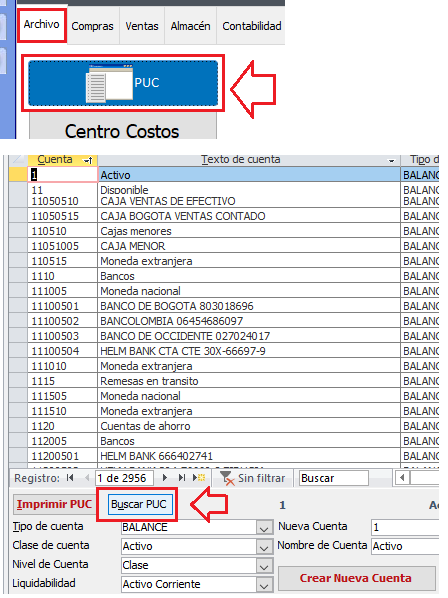
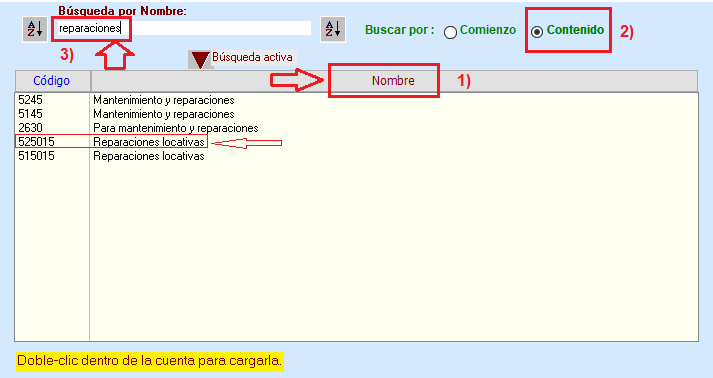
Se procede a abrir el buscador de CUENTAS 1) Clic en la etiqueta Nombre, para indicar que se va a realizar la búsqueda por NOMBRE de cuenta 3) se escribe parte del NOMBRE de la cuenta, el sistema empieza a mostrar todas las cuentas que contengan dicha palabra
Utilizaremos para este ejercicio la cuenta 52 50 15 - Reparaciones Locativas |
|
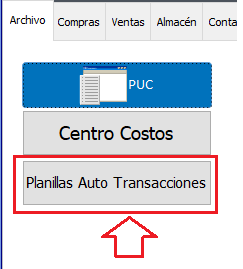
1. Ahora se procede a crear una autotransacción para agilizar el proceso de contabilización Para crear la autotransacción |
|
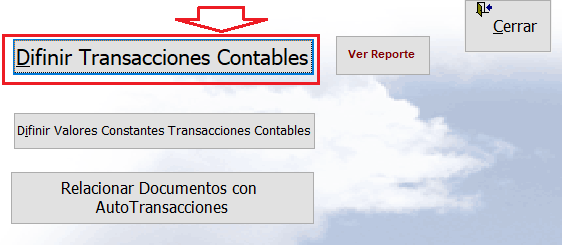
Clic en Definir Transacciones Contables |
|
Ir al final de la lista y digitar: REPARACIONES LOCATIVAS |

|
Clic en el Signo más + para introducir las cuentas que se van a manejar dentro de esta transacción |


|
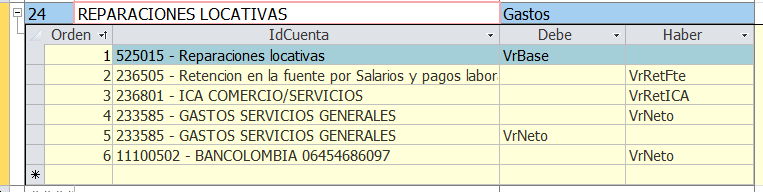
Asi quedaria la autotransacción con las cuentas |
|
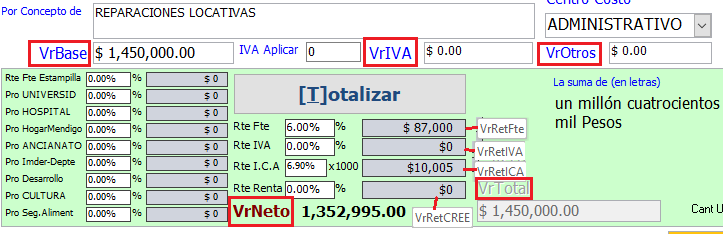
Las autotransacciones llenan automáticamente los valores cuando se contabilizan, tomando los valores del documento.
etc
|
|
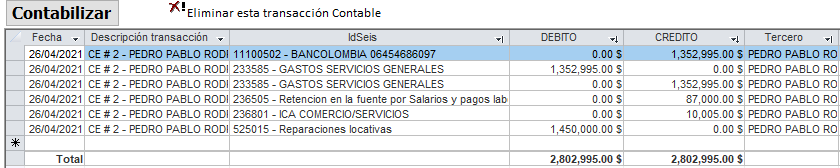
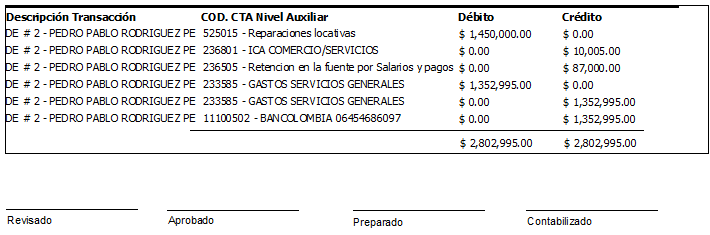
Asi quedaría el documento despúes de Contabilizar |
|
1. Retomando el ejercicio: Ejercicio: EL DIA 26 DE ABRIL Pagamos adecuación de instalaciones del local comercial al señor Pedro Pablo Rodriguez C.C. 57860860 según Cuenta de Cobro 0010 por valor de 1.450.000. Pago realizado con transferencia bancaria. RETEFUENTE 6% por servicios. ICA (según el municipio) del 6.9 X 1000. (No Responsable del IVA) |
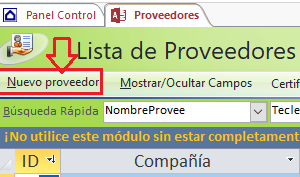
|
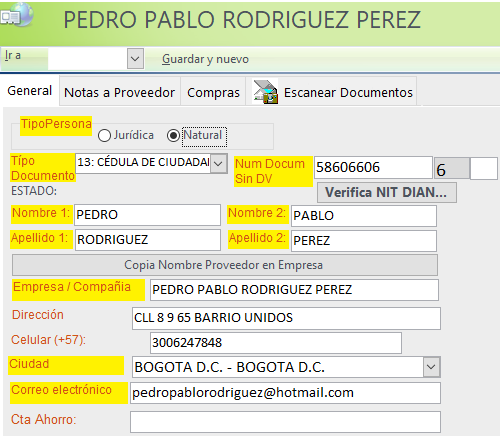
Se registra todos los datos personales, muy importante digitar muy bien el número de documento sin digito de verificación |
|
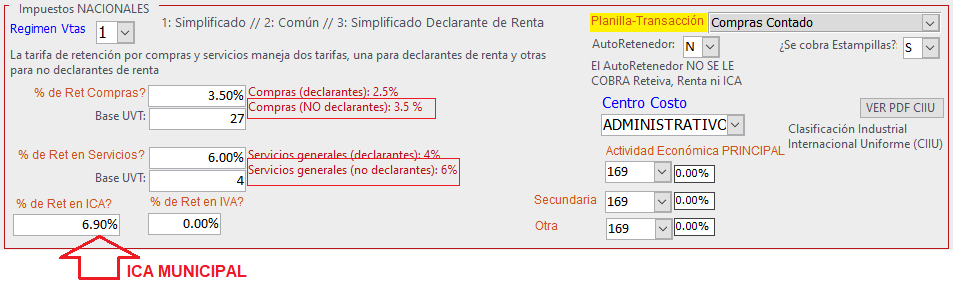
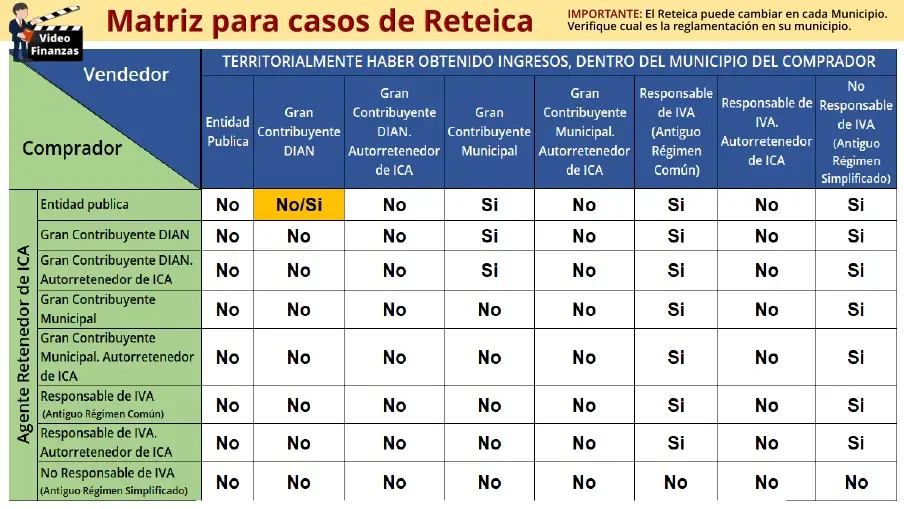
En la parte inferior podemos PREDEFINIR los impuestos a aplicar a este PROVEEDOR para que nos recuerde siempre que hagamos una transacción el él igualmente le predefinimos el valor del % de Ret en ICA NOTA: es importante aclarar que estos valores se pueden cambiar dentro del documento al realizarlo. |
|
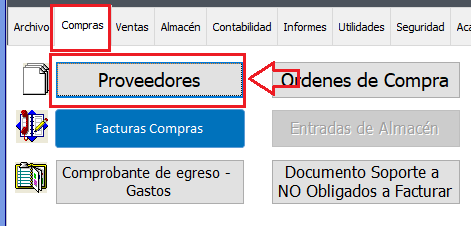
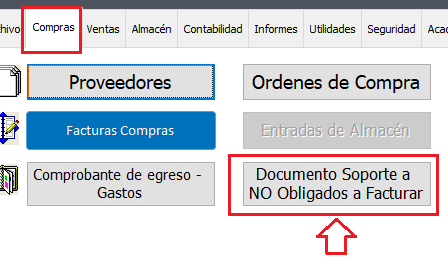
Se procede a abrir el DOCUMENTO EQUIVALENTE. Esta es la ruta |
|
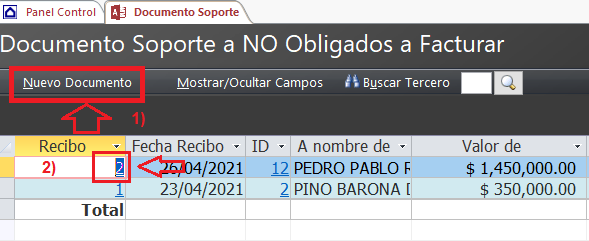
1) Clic en nuevo documento para crearlo; o para abrir uno existente 2) Clic en el número del recibo |
|
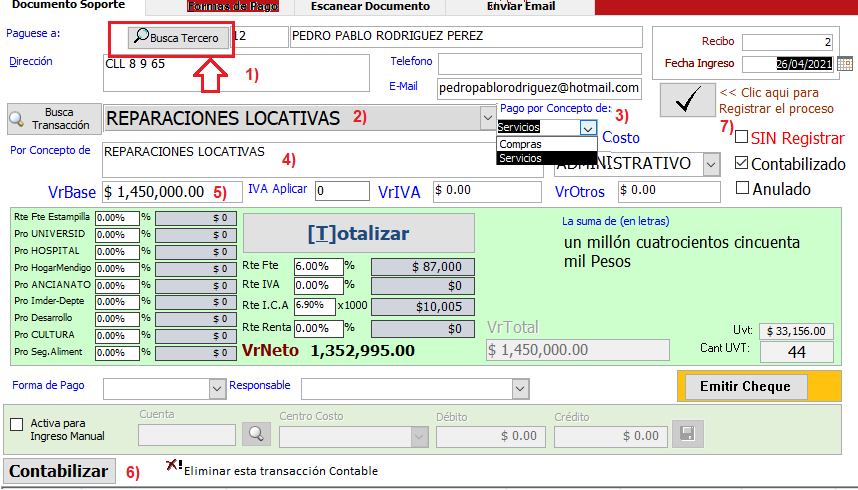
Al crear un nuevo DOCUMENTO SOPORTE 1) Buscar tercero; 2) Seleccionar Autotransacción; 3) Seleccionar Concepto (servicios) 4) Digitar concepto 5) Digitar el Valor Base 6) Contabilizar 7) clic en el botón para registrar el proceso |
|
Observe que al seleccionar el punto 3) SERVICIOS el sistema automáticamente coloca los porcentajes de ReteFuente (6%) y ReteICA (6.90%) que se predefinieron al crear al PROVEEDOR |

|
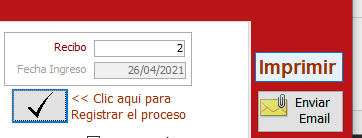
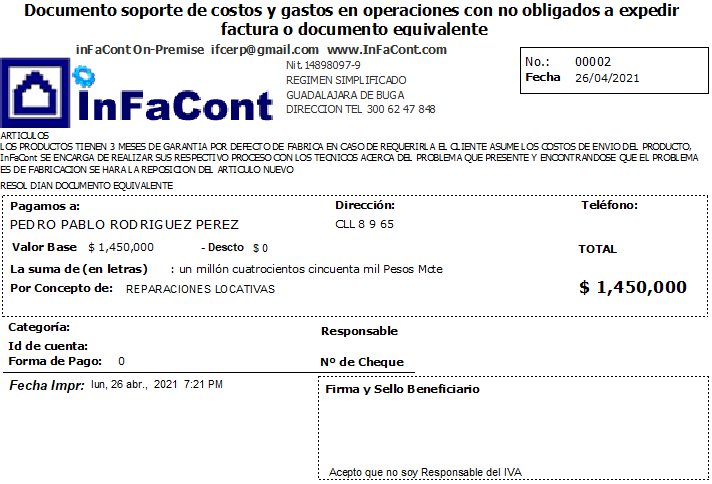
Para imprimir el documento Clic en el botón imprimir |
|
Envio Documento Soporte a la DIAN |
Creado con el Personal Edition de HelpNDoc: Generador de documentación y EPub gratuito